
Patch Notes
Toate actualizările serverului, de la cea mai nouă la cea mai veche.
Patch Notes Regalis2 2.0.1
Regalis2 2.0.1 aduce taste pe care le poți schimba, limitele serverului în pagina Status, traducerea automată a chatului în limba ta și alegerea bonusului în Tolba Arcașului.
Versiunea 2.0.1
Setări Tastatură
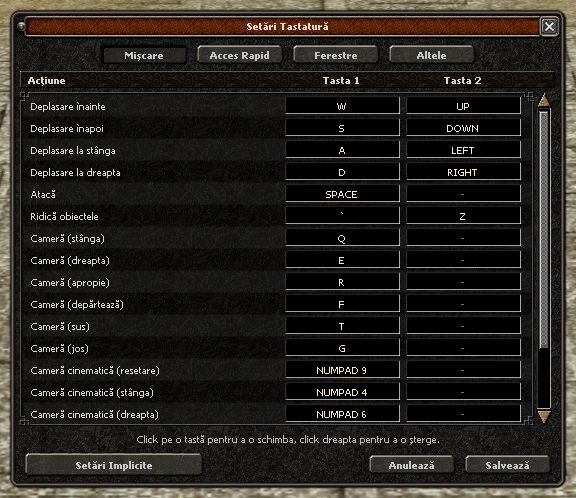
Acum îți poți alege singur tastele! Fiecare acțiune din joc poate avea două taste, iar tu le setezi dintr-o fereastră nouă, „Setări Tastatură”, din „Opțiuni sistem”.
Unde o găsești
- Apasă ESC ca să deschizi meniul jocului și alege „Opțiuni sistem”.
- În fereastra de opțiuni, pe rândul „Tastatură”, apasă butonul „Deschide”.
- „Opțiuni sistem” se ascunde și se deschide „Setări Tastatură”. Când o închizi, „Opțiuni sistem” revine.
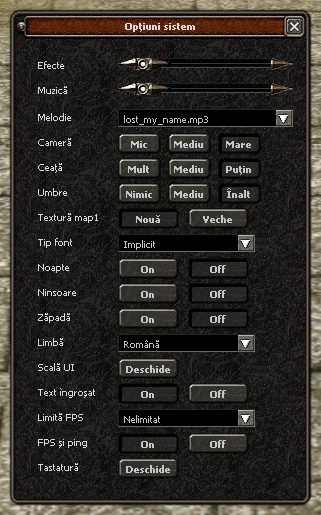
Fereastra „Setări Tastatură”
- Sus sunt patru file: „Mișcare”, „Acces Rapid”, „Ferestre” și „Altele”.
- Fiecare rând are trei coloane: „Acțiune”, „Tasta 1” și „Tasta 2”. O tastă liberă apare ca „-”.
- La finalul filei „Altele” găsești „Taste Fixe”, tastele care nu se pot schimba. Dacă lista e lungă, o derulezi cu rotița mouse-ului.
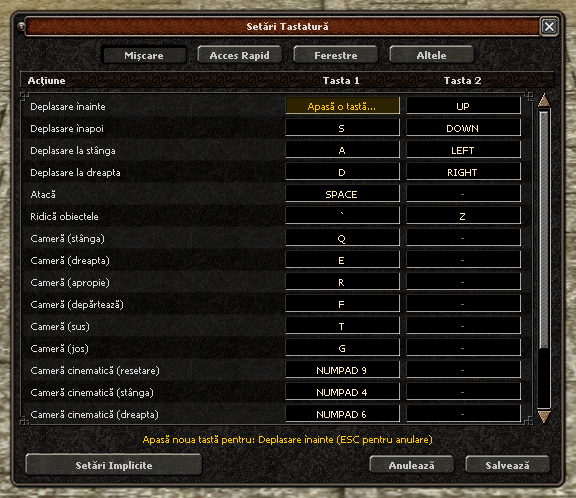
Cum schimbi o tastă
- Dă clic pe tasta pe care vrei s-o schimbi. Câmpul arată „Apasă o tastă...”, iar jos apare acțiunea pentru care alegi.
- Apasă tasta nouă. Poți s-o combini cu Ctrl, Shift sau Alt; aceste taste singure nu se pot alege. ESC anulează alegerea.
- Dacă tasta nu poate fi folosită, primești mesajul „Această tastă nu poate fi folosită. Apasă alta.” și alegi alta.
- Dă clic dreapta pe o tastă ca s-o ștergi; câmpul rămâne gol, „-”.
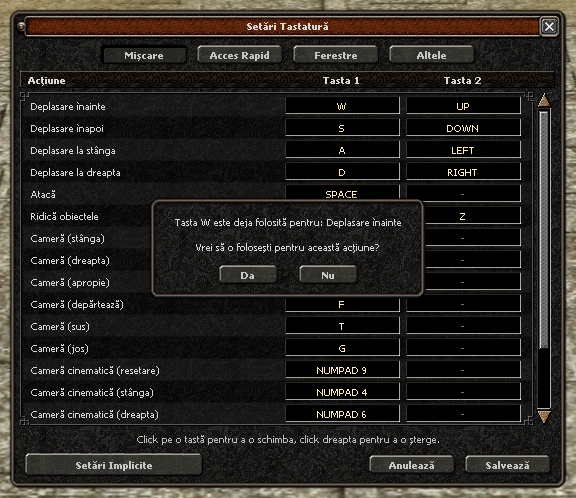
Când tasta e deja folosită
- Dacă tasta aleasă aparține altei acțiuni, jocul te întreabă: „Tasta … este deja folosită pentru: …” și „Vrei să o folosești pentru această acțiune?”.
- Dacă accepți, tasta trece la acțiunea nouă, iar cealaltă acțiune rămâne fără ea. Dacă refuzi, nu se schimbă nimic.
Salvare, anulare și setări implicite
- „Salvează” aplică tastele pe loc, scrie în chat „Setările tastelor au fost salvate.” și te întoarce în „Opțiuni sistem”. Tastele rămân salvate pe calculatorul tău.
- „Anulează” închide fereastra fără să salveze. Dacă ai schimbări nesalvate, jocul te întreabă mai întâi dacă renunți la ele.
- „Setări Implicite” te întreabă „Readuci toate tastele la setările implicite?”. După ce confirmi, tastele inițiale apar în fereastră, dar se păstrează abia după „Salvează”.
Limite de status
Serverul pune limite la unele valori ale personajului. Acum le vezi chiar în pagina Status, lângă valoarea ta, ca să știi cât mai ai până la maxim.
Unde le vezi
- Deschide fereastra „Caracter” (tasta C) și intră pe pagina Status.
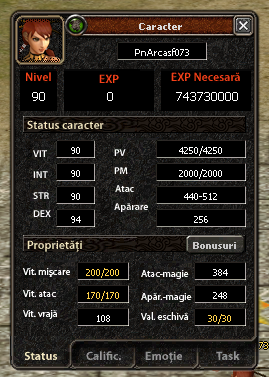
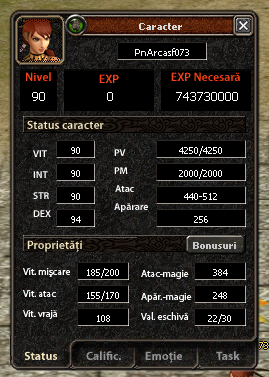
- Trei rânduri se scriu acum ca valoare/limită: „Vit. mișcare”, „Vit. atac” și „Val. eschivă”.
- Limitele sunt 200 pentru viteza de mișcare, 170 pentru viteza de atac și 30 pentru valoarea de eschivă. De exemplu, 170/170 înseamnă că ai ajuns la limita vitezei de atac.
Ce înseamnă culorile
- Alb: mai ai loc până la limită. Auriu: ai ajuns la maximul permis de server pentru acea valoare.
- Celelalte valori din pagină rămân neschimbate.
Traducere Chat
Chatul se traduce acum automat în limba ta! Fiecare jucător scrie în limba lui, iar tu citești totul în limba jocului tău.
Cum arată mesajele traduse
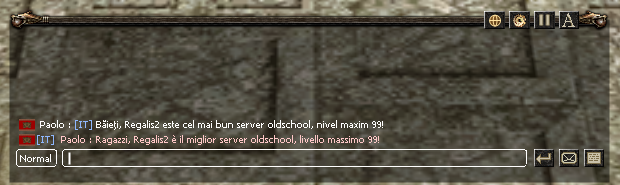
- Un mesaj scris în altă limbă ajunge la tine tradus, cu un cod albastru în față, de exemplu [EN] sau [DE]: limba în care l-a scris expeditorul.
- Mesajele scrise în limba ta și cele pe care le scrii tu apar ca înainte, fără cod.
- Se traduc chatul normal, chatul de grup, cel de breaslă, strigătul și șoapta.
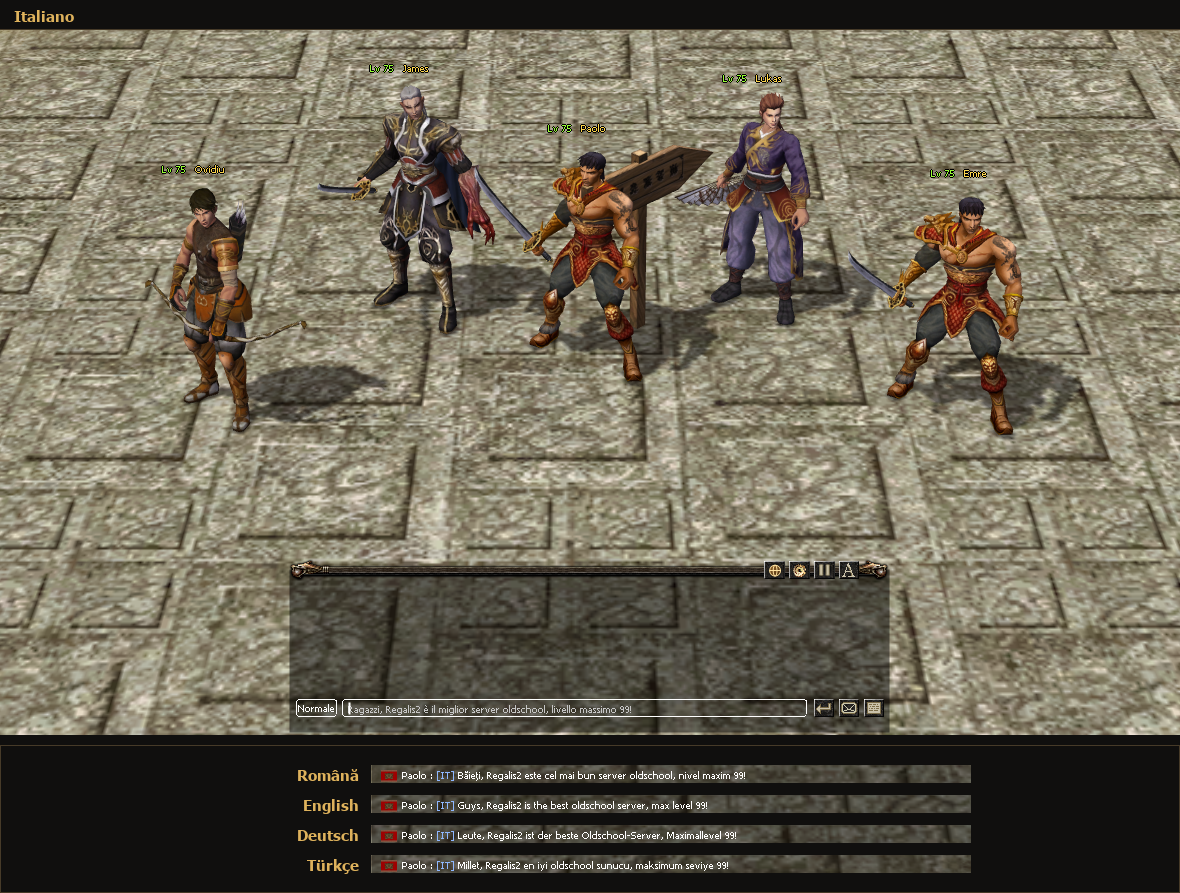
James : [EN] Căutăm încă un jucător pentru pietrele Metin. Cine e liber?
Ovidiu : Pot veni eu, sunt nivel 75. Ne trebuie ceva la grup?
Lukas : [DE] Aduc poțiuni de vindecare. Unde ne întâlnim?
Emre : [TR] Vin și eu. Mergem după aia și la boss?
Tomasz : [PL] Super idee, bossul dă pradă bună. Numără-mă și pe mine!
Javier : [ES] Vând armuri în plus la preț bun, dacă are cineva nevoie.
Petru : Perfect, vin acum! Ne vedem la poarta satului în două minute.
Cum vezi originalul
- Dă clic pe codul albastru din fața unui mesaj ca să vezi în chat textul exact cum l-a scris expeditorul.
- Poți face asta oricând, ca să verifici dacă traducerea a prins sensul.
Butonul cu glob
- Pe bara de chat este un buton cu glob. Dă clic pe el ca să oprești traducerea; dă clic din nou ca s-o pornești. Jocul îți confirmă în chat.
- Cât timp traducerea e pornită, butonul îți spune „Apasă pentru a vedea mesajele în limba originală.”; cât timp e oprită, „Apasă pentru a traduce mesajele în limba ta.”.
- Alegerea ta se păstrează pe calculator. Dacă serviciul de traducere nu e disponibil, butonul devine gri, mesajele apar în limba originală, iar jocul te anunță în chat.


Limite și excepții
- Mesajele din alt regat se văd în limba originală.
- Mesajele scrise în aceeași limbă cu a ta nu se traduc. Cele foarte lungi sau pe care serviciul nu le poate traduce sigur apar tot în original.
- Traducerea este automată și poate greși: dacă ceva sună ciudat, dă clic pe cod ca să vezi originalul.
Tolba Arcașului
Acum poți alege ce bonus al Tolbei Arcașului folosești! Fiecare săgeată din tolbă are propriul bonus, iar tu îl pornești sau îl oprești cu un clic dreapta.
Unde o găsești
- Ține apăsat Alt și dă clic dreapta pe Tolba Arcașului din inventar: se deschide fereastra „Tolba Arcașului”.
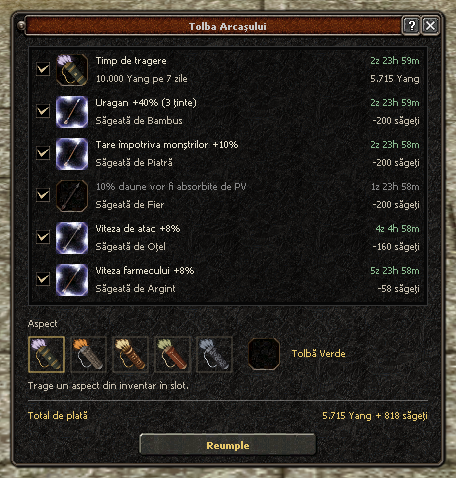
- Primul rând, „Timp de tragere”, arată cât timp mai ai de tras cu arcul. Fiecare rând de sub el e o săgeată, cu bonusul ei, timpul rămas și câte ai în inventar.
- Butonul „Reumple” reumple rândurile bifate. Un clic stânga pe un rând îl bifează sau îl debifează pentru reumplere; nu schimbă bonusul.
Cum oprești sau pornești un bonus
- Dă clic dreapta pe săgeata din fața unui rând ca să-i oprești bonusul; dă din nou clic dreapta ca să-l pornești.
- Săgeata care strălucește are bonusul pornit. Săgeata mai întunecată, cu numele gri, îl are oprit și bonusul ei nu se aplică.
- Un bonus oprit rămâne oprit până îl pornești tu sau până reumpli tolba. Timpul lui scade în continuare.
- Clicul dreapta merge doar pe săgețile bonusurilor, nu și pe rândul „Timp de tragere”.
Lista completă
Toate schimbările din această versiune, pe scurt.
- A fost adăugat un sistem de schimbare a tastelor în Opțiuni sistem!
- Valorile maxime ale serverului pentru statusuri se văd acum în pagina Status.
- Traducerea automată a chatului în limba ta!
- Acum poți alege bonusul pe care vrei să-l folosești în fereastra Tolba Arcașului!